Oracle數據庫及圖形化界面如何安裝配置
這篇文章主要介紹Oracle數據庫及圖形化界面如何安裝配置,文中介紹的非常詳細,具有一定的參考價值,感興趣的小伙伴們一定要看完!
創新互聯是一家集成都網站設計、做網站、網站頁面設計、網站優化SEO優化為一體的專業的建站公司,已為成都等多地近百家企業提供網站建設服務。追求良好的瀏覽體驗,以探求精品塑造與理念升華,設計最適合用戶的網站頁面。 合作只是第一步,服務才是根本,我們始終堅持講誠信,負責任的原則,為您進行細心、貼心、認真的服務,與眾多客戶在蓬勃發展的市場環境中,互促共生。
首先在電腦D盤(或者其他不是C盤的磁盤,一般軟件不會安裝到C盤,否則會拖慢電腦的運行速度,造成電腦卡頓)新建文件夾并命名,這里命名oracle;按住Ctrl鍵,鼠標同時選中win64_11gR2_database_1of2.zip和win64_11gR2_database_2of2.zip兩個壓縮包,右鍵解壓到oracle文件夾,將得到database文件,如圖1:
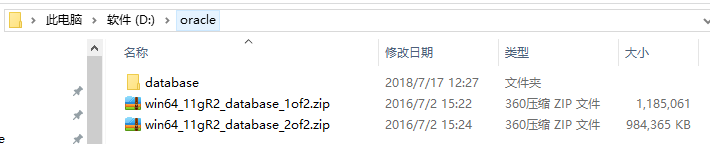
圖1
雙擊打開database文件夾如圖2,雙擊setup.exe應用文件進行安裝。
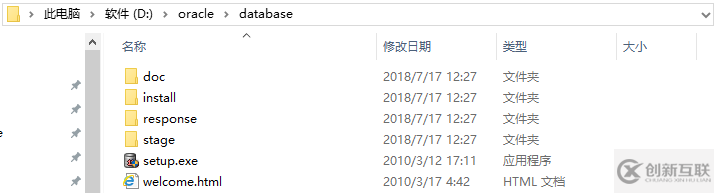
圖2
安裝步驟如下:、
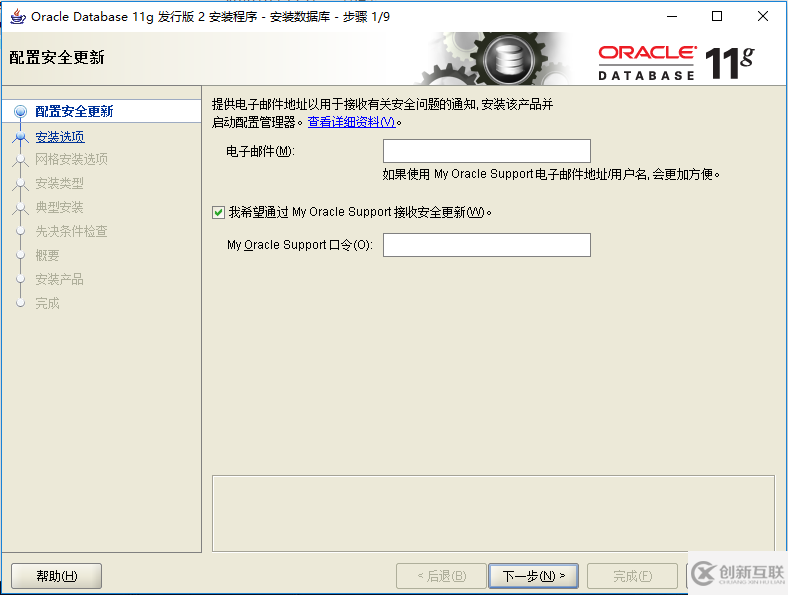
(1)選擇“下一步”
(2)選擇“是”。
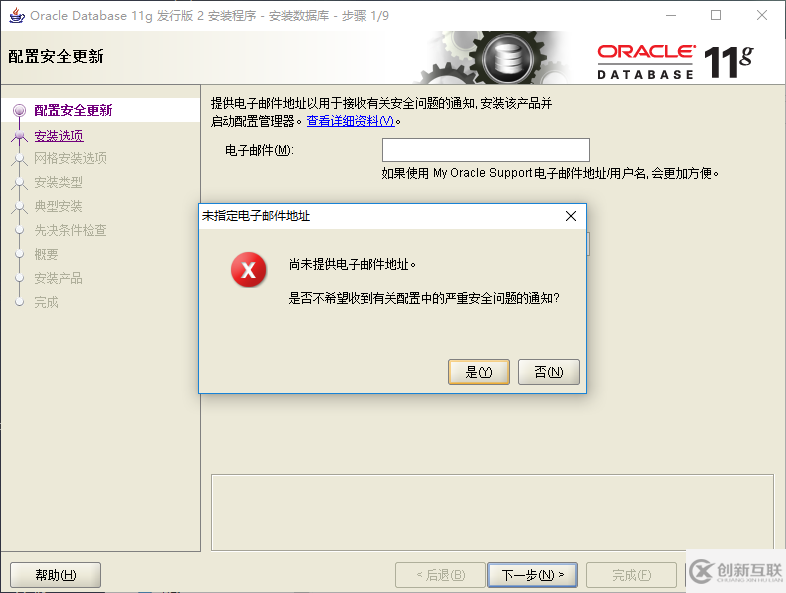
(3)“下一步”
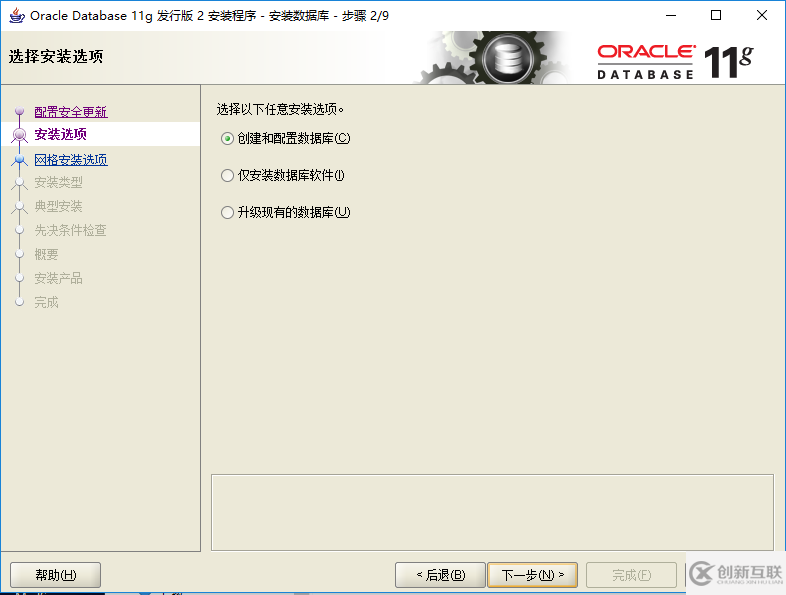
(4)“下一步”
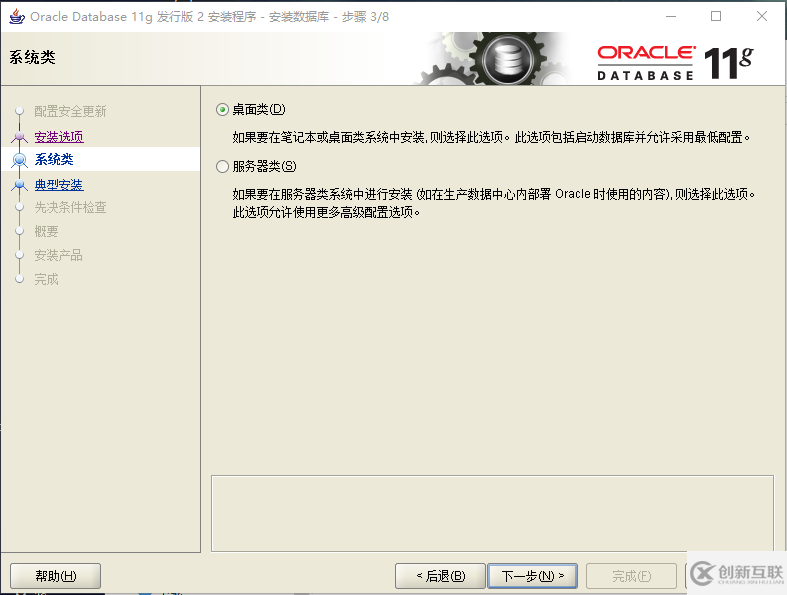
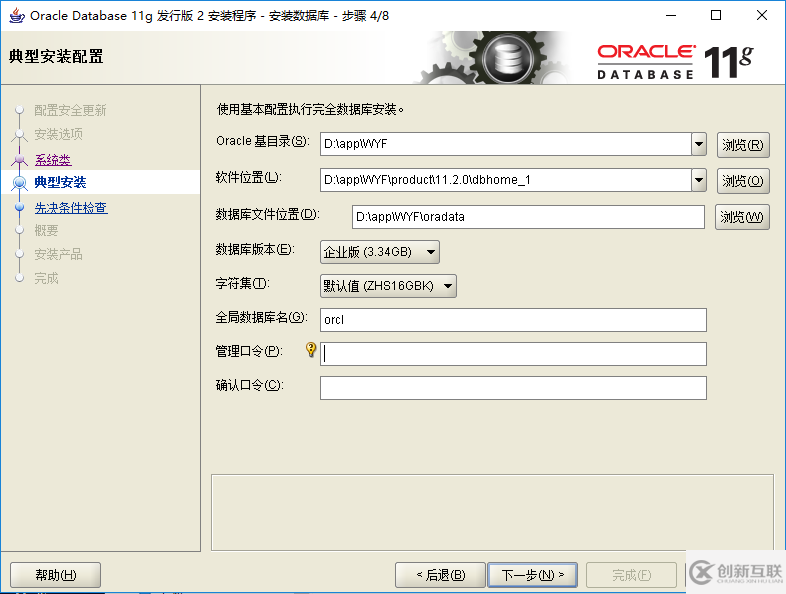
(5)填寫口令,用于待會登錄連接數據,這里用“1234”作口令。安裝目錄可以新建文件也可以默認安裝路徑,這里選擇默認安裝路徑D:\app\WYF,選擇“下一步”。
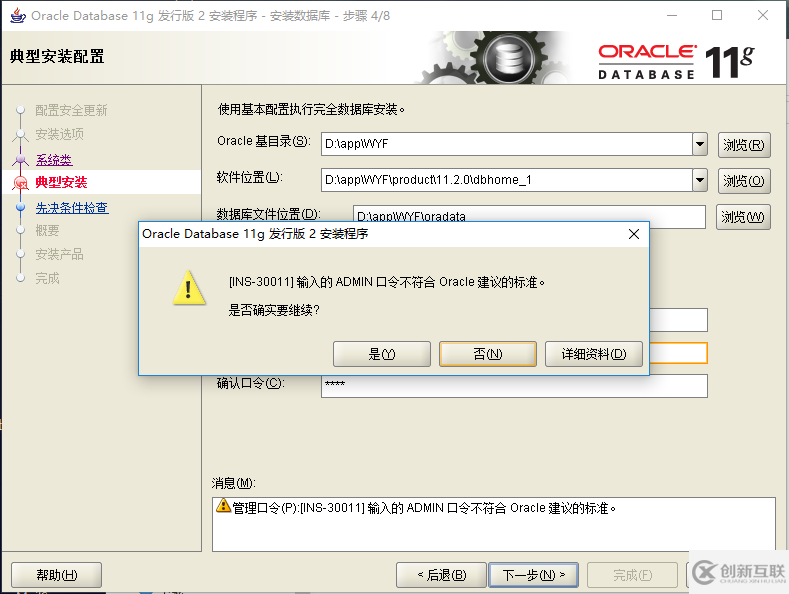
(6)這里口令隨便舉例,不符合建議標準同樣也可以照樣進行,點擊“是”。
(7)最后點擊“完成”,開始安裝oracle數據庫。
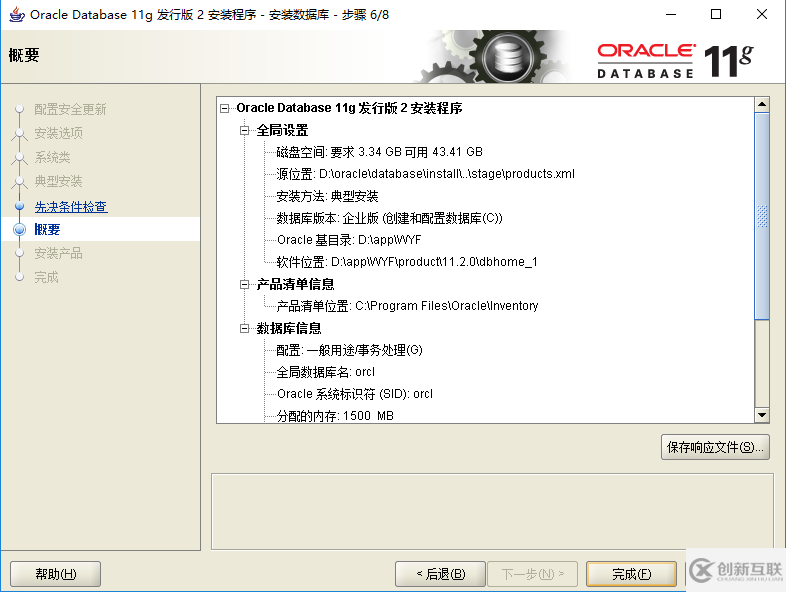
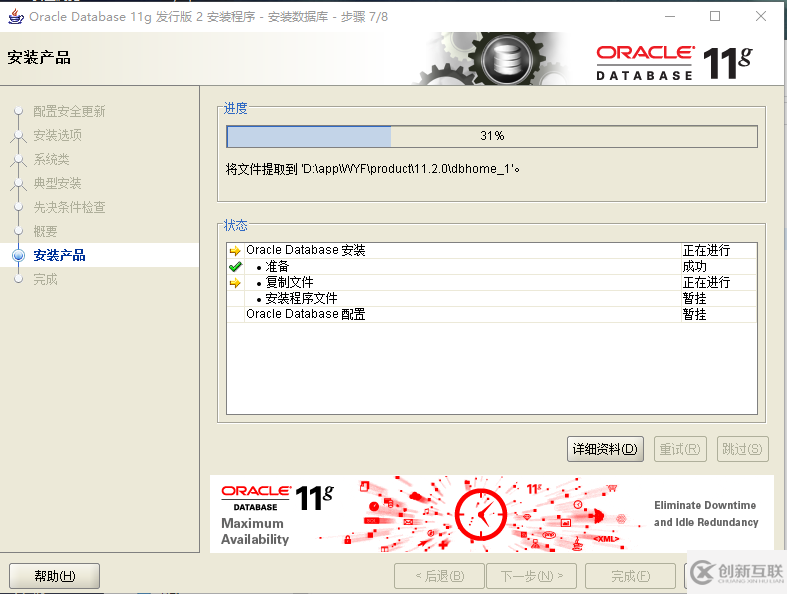

(8)點擊“確定”
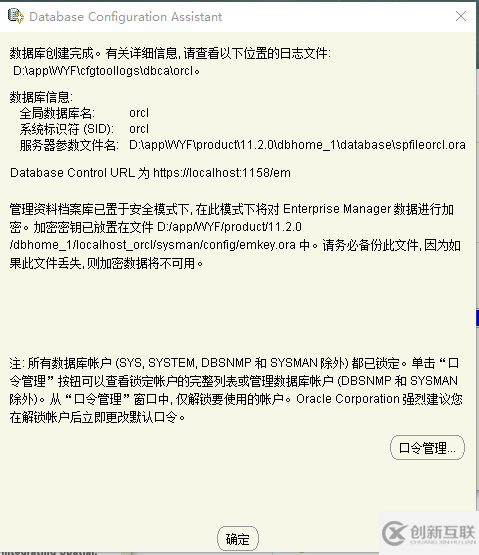
(9)“關閉”
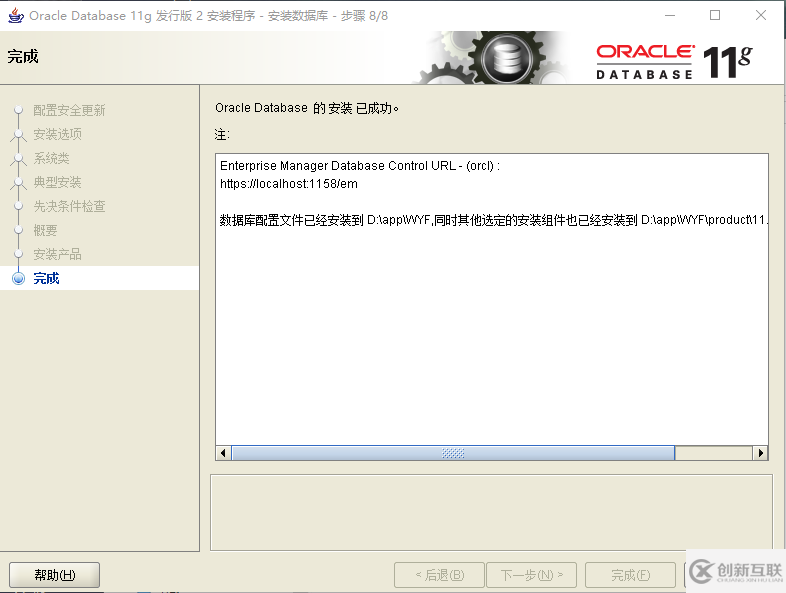
oracle數據庫安裝完畢。
以下安裝oracle數據庫圖形化界面:
解壓PLSQL_Developer壓縮包并雙擊打開如下圖 3。
這里的plsqldev1106x64用于安裝圖形化界面,chinese應用程序用于漢化界面。

圖3
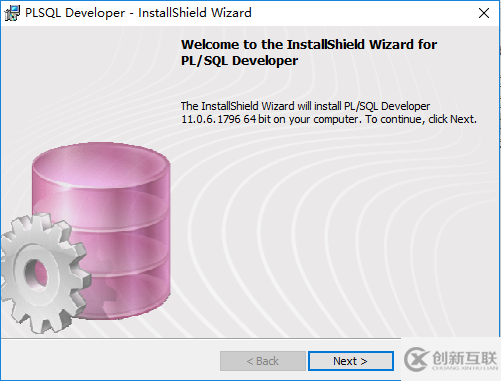
雙擊plsqldev1106x64進入安裝。安裝步驟如下:
(1)Next >
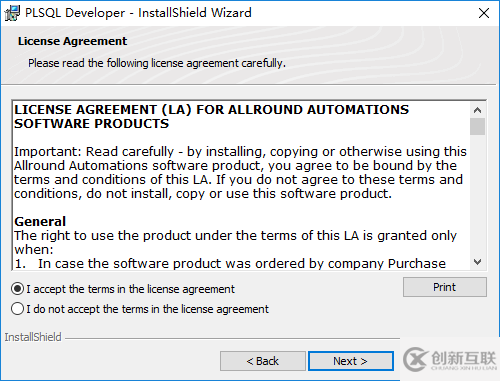
(2)選擇接受協議。Next >
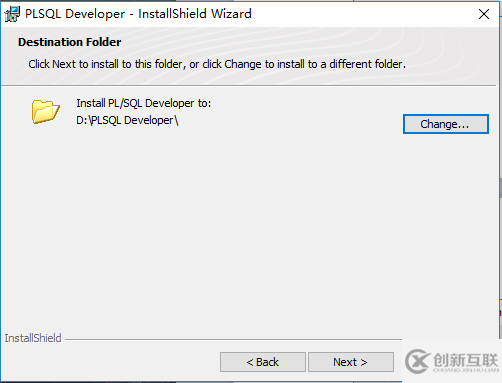
(3)默認C盤,這里選擇D盤,在D盤新建PLSQL Developer文件夾作為安裝路徑。Next >
(4)Next >

(5)選擇“Install”安裝圖形化界面。
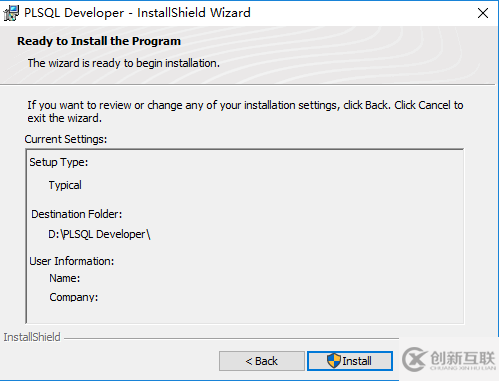
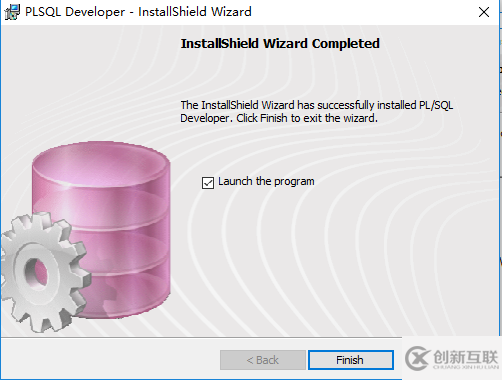
(6)選擇“Finish”。oracle數據庫圖形化界面安裝完畢。
打開Oracle圖形化界面PLSQL Developer應用程序如圖4。密碼為安裝oracle數據庫時設置的口令。這里用的時“1234”。其他信息如下填寫,點擊“OK”,即可連接英文版Oracle數據庫圖形操作界面如圖6。
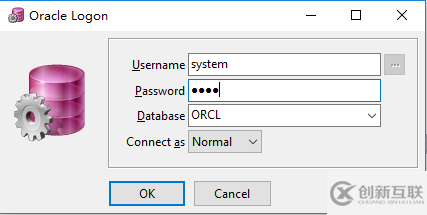
圖5
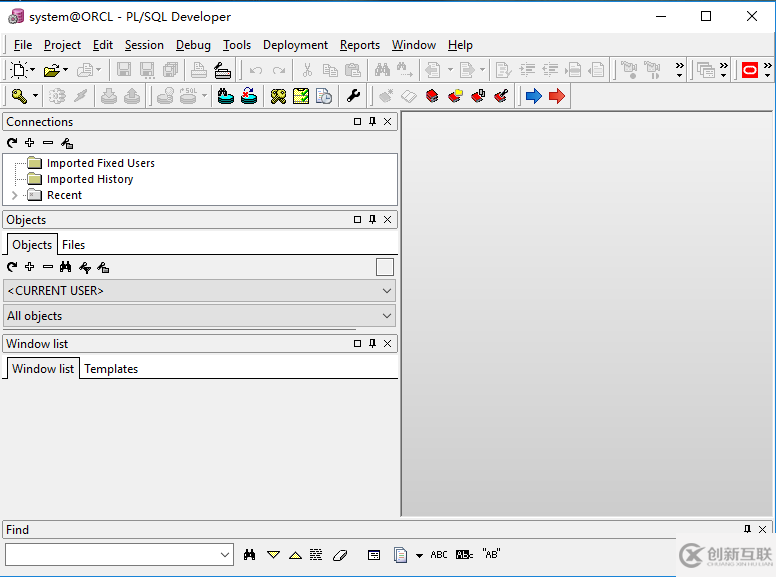
圖6
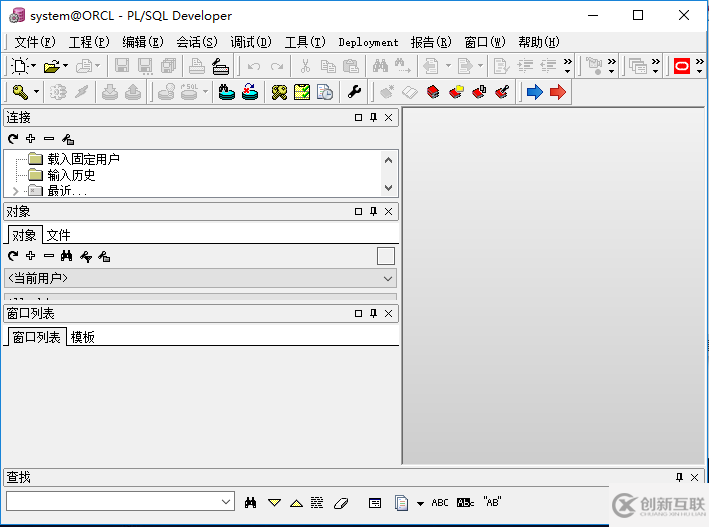
注:如需漢化,雙擊打開chinese應用程序,下一步,選擇目標目錄在PLSQL_Developer安裝目錄下即可,這里選擇D:\PLSQL Developer如圖6。
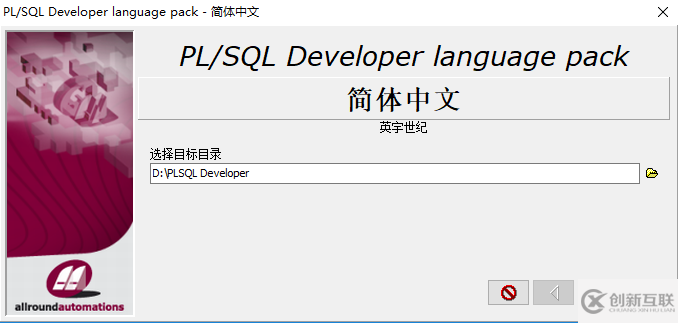
圖6
點擊藍色三角形進入下一步,繼續直至完成。
重新打開PLSQL Developer應用程序,連接數據庫效果如圖7,圖形化界面漢化完畢!
以上是“Oracle數據庫及圖形化界面如何安裝配置”這篇文章的所有內容,感謝各位的閱讀!希望分享的內容對大家有幫助,更多相關知識,歡迎關注創新互聯行業資訊頻道!
文章名稱:Oracle數據庫及圖形化界面如何安裝配置
文章源于:http://www.js-pz168.com/article12/jipogc.html
成都網站建設公司_創新互聯,為您提供網站建設、網站設計公司、小程序開發、企業網站制作、定制開發、面包屑導航
聲明:本網站發布的內容(圖片、視頻和文字)以用戶投稿、用戶轉載內容為主,如果涉及侵權請盡快告知,我們將會在第一時間刪除。文章觀點不代表本網站立場,如需處理請聯系客服。電話:028-86922220;郵箱:631063699@qq.com。內容未經允許不得轉載,或轉載時需注明來源: 創新互聯

- 外貿建站9大注意要點 2015-10-03
- 外貿建站中的那些細節影響著網站流量? 2015-04-24
- 外貿建站域名該怎么選? 2015-06-08
- 詮釋網站排名的高低與流量多少之間的關系 2022-06-24
- 看看這些谷歌SEO和外貿建站常見的錯誤你有沒有 2016-03-09
- 海珠區外貿建站公司:專注歐美英文網頁設計制作! 2016-02-07
- 外貿建站和普通網站建設的區別 2022-10-22
- 越秀區小北路外貿建站,越秀區小北路外貿網站建設公司 2016-04-06
- 外貿建站不得不說的秘密 2015-05-07
- 外貿建站中的哪些細節影響著網站流量? 2015-06-11
- 外貿建站過程中 這些點你必須了解 2015-10-03
- 做外貿建站為什么要選穩定快速安全的海外主機? 2015-04-29