mysql5.7.18如何安裝和連接-創新互聯
小編給大家分享一下mysql5.7.18如何安裝和連接,相信大部分人都還不怎么了解,因此分享這篇文章給大家參考一下,希望大家閱讀完這篇文章后大有收獲,下面讓我們一起去了解一下吧!
一. MySQL Server的下載和安裝
1. 打開網址:https://dev.mysql.com/downloads/mysql/,這里我們下載的社區免費版本
2.下拉頁面,找到Donwload這個按鈕,根據你的機器操作系統版本,選擇32還是64位版本,當前最新版本是5.7.18
3.下載完后,默認安裝,我們就選擇安裝MySQL Server,其他的組件不勾選。
4.安裝過程,給root創建一個密碼,我這里設置密碼為root,如下圖。
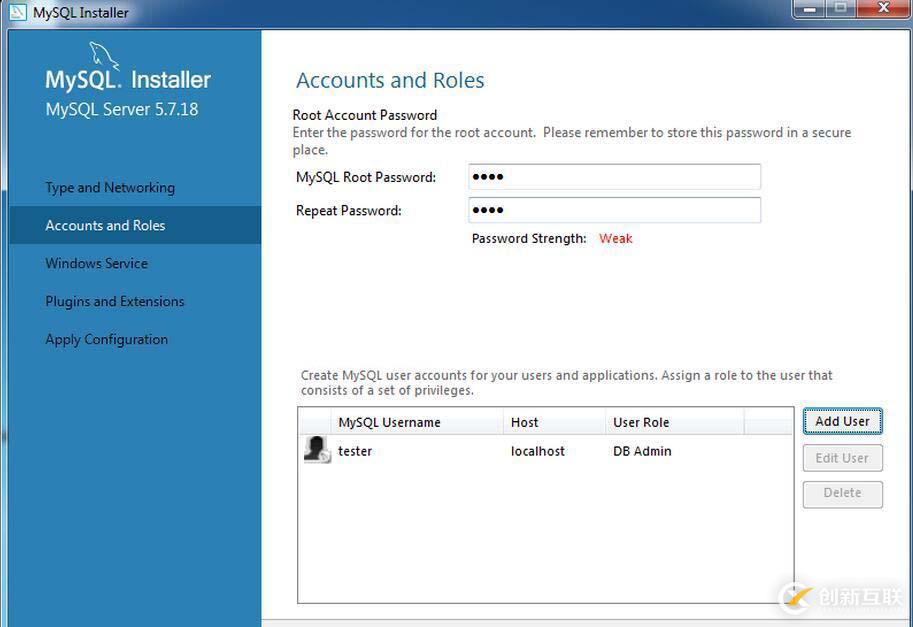
需要點擊Add User,添加一個DAB賬號:test/123456,輸入用戶名和密碼,如下圖

點擊下一步,默認到安裝結束。安裝MySQL Server后,以后每次啟動電腦,就開始了數據庫相關服務。現在數據庫服務器端我們安裝好了,接下來,我們需要安裝一個可視化,圖形界面客戶端去連接數據庫。這里我們用MySQL Workbench。
二.MySQL Workbench的下載和安裝
1. 打開網址https://dev.mysql.com/downloads/workbench/
2. 找到“Windows (x86, 64-bit), MSI Installer”
3. 點擊Download下載按鈕
4.在新頁面,下拉,我們不需要登錄賬戶,點擊No thanks, just start my download.
5.開始下載。
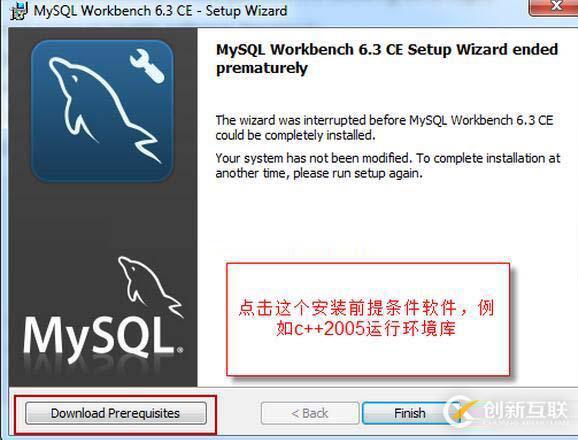
6.下載結束后,開始安裝,界面如下:
三.MySQL Workbench上連接數據庫
打開MySQL Workbench,界面如下
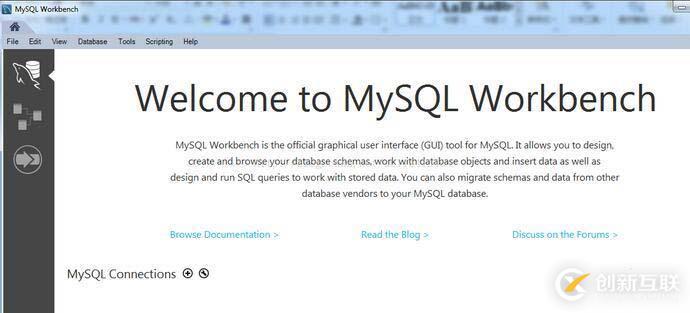
如果安裝正常,MySQL Workbench會在MySql Connections下顯示本地數據庫可以連接,如下圖。

點擊這個灰色背景區域,就彈出輸入root的密碼,上面我們安裝MySQL Server的時候,設置密碼是root,輸入密碼后,點擊連接,可以成功連接本地數據庫。如果沒有這個灰色,你點擊旁邊的+按鈕,根據面板內容,輸入用戶名和密碼,選擇本地服務的數據庫,應該可以連接上。
1.創建一個我們自己的數據庫db1
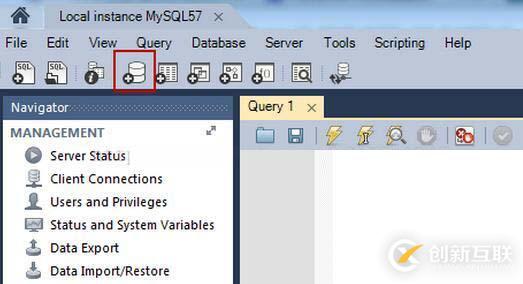
點擊上圖紅框,根據提示創建一個新數據庫,名稱輸入db1,編碼選擇utf-8,創建的數據庫,在左側面板下面可以看到。
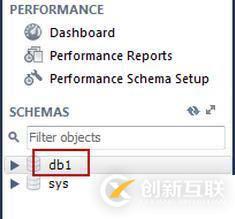
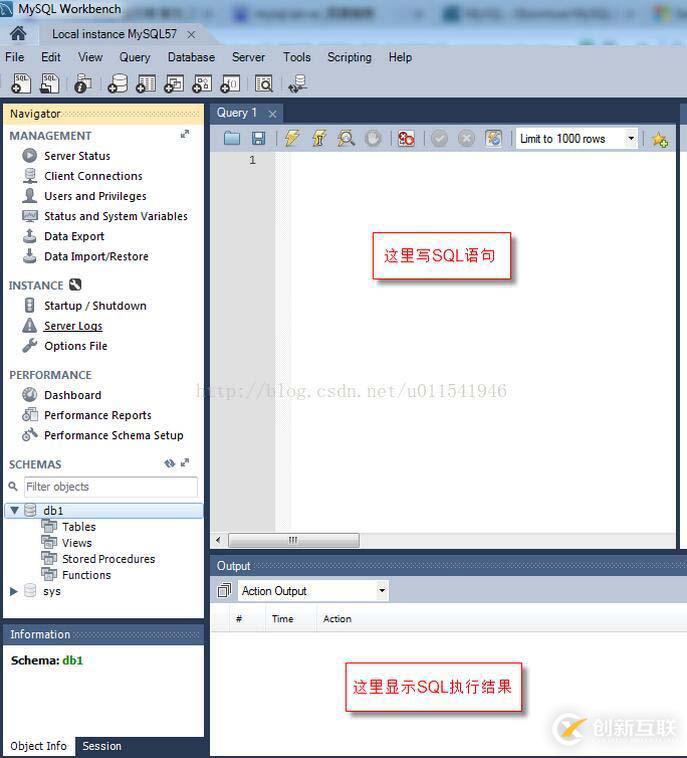
上圖中db1是我們新建的數據庫,sys是MySQL Server安裝完后,默認的一個數據庫。以后我們都用MySQL Workbench來連接我們數據庫,然后手動或者SQL語句去創建表等相關數據,整體界面如下。
以上是“mysql5.7.18如何安裝和連接”這篇文章的所有內容,感謝各位的閱讀!相信大家都有了一定的了解,希望分享的內容對大家有所幫助,如果還想學習更多知識,歡迎關注創新互聯行業資訊頻道!
另外有需要云服務器可以了解下創新互聯scvps.cn,海內外云服務器15元起步,三天無理由+7*72小時售后在線,公司持有idc許可證,提供“云服務器、裸金屬服務器、高防服務器、香港服務器、美國服務器、虛擬主機、免備案服務器”等云主機租用服務以及企業上云的綜合解決方案,具有“安全穩定、簡單易用、服務可用性高、性價比高”等特點與優勢,專為企業上云打造定制,能夠滿足用戶豐富、多元化的應用場景需求。
當前文章:mysql5.7.18如何安裝和連接-創新互聯
分享鏈接:http://www.js-pz168.com/article2/dgddic.html
成都網站建設公司_創新互聯,為您提供營銷型網站建設、響應式網站、外貿建站、企業網站制作、移動網站建設、微信小程序
聲明:本網站發布的內容(圖片、視頻和文字)以用戶投稿、用戶轉載內容為主,如果涉及侵權請盡快告知,我們將會在第一時間刪除。文章觀點不代表本網站立場,如需處理請聯系客服。電話:028-86922220;郵箱:631063699@qq.com。內容未經允許不得轉載,或轉載時需注明來源: 創新互聯

- 大企業如何自己做網站怎么做有效 2022-10-31
- 做網站前考慮的網站優化因素 2013-06-19
- 企業做網站上線后都有哪些維護工作要做? 2020-12-06
- 手機如何做網站,手機網站建設的幾個要求 2016-11-02
- 做網站建設的時候文字應該如何設計? 2013-10-17
- 網站建設的市場價這么低為什么很多網站建設公司都還在堅持做網站 2016-10-29
- 找建站公司做網站 問清楚這八個問題 2022-07-16
- 做網站如何避免被宰?網站報價差別很大,莫貪便宜掉進坑 2013-08-03
- 做網站推廣時需要選好目標 2016-09-08
- 響應式網站和移動網站的區別 2016-09-16
- 新鄉網站建設做網站都有哪些類型 2022-12-19
- 北京網站制作做網站的需求量增大 2021-06-01